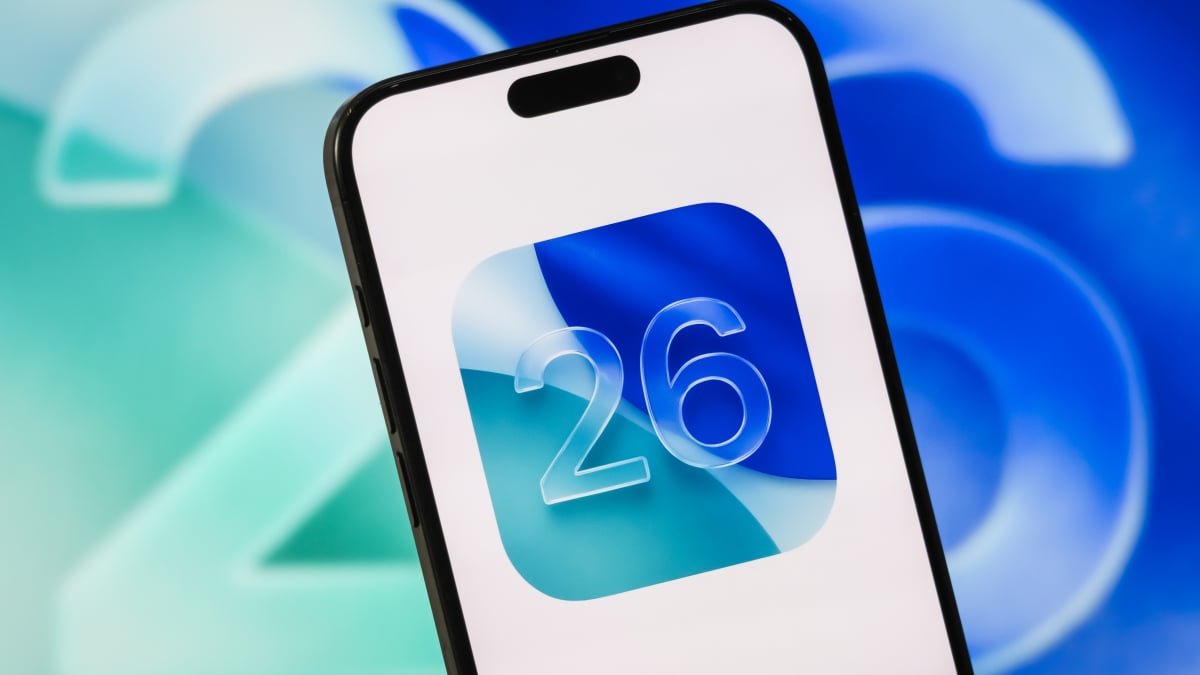
A Apple lançou uma nova versão beta do iOS que traz uma significativa novidade para o Liquid Glass.
Parece que a Apple levou em consideração as críticas dos críticos do vidro líquido, e a nova versão beta 4 do iOS 26.1 apresenta uma resolução para esse problema.
Qual é a novidade? Se não baixaste a versão beta, não se preocupe. Vamos te informar.
Alternativas para ajustar a transparência do vidro líquido
Uma das principais novidades do iOS 26.1 beta 4 é a inclusão da opção de ativar o vidro líquido. A Apple introduziu um novo design para o iPhone no iOS 26, chamado vidro líquido, que apresenta diversos elementos transparentes na interface do usuário.
Enquanto algumas pessoas apreciam o estilo transparente do vidro líquido, outras optam pelo design menos translúcido do vidro antigo.
No beta 4 do iOS 26.1, os usuários agora têm a capacidade de acessar as Configurações, em seguida Display & Brightness, e depois selecionar a opção Liquid Glass para escolher a nova opção “Tinted”. Com isso, é possível alterar a transparência por trás das janelas de notificação e outros recursos principais, tornando o vidro líquido menos transparente e mais agradável para os olhos de alguns usuários. Essa configuração representa a opção mais próxima de desativar completamente o vidro líquido.
Enquanto a Apple já incluiu opções de vidro líquido nas configurações de acessibilidade, isso proporciona um conjunto mais consistente de escolhas para os usuários que desejam realizar alterações rápidas nas configurações.
Desabilitar a opção de deslizar para abrir a câmera na tela de bloqueio.
Você já se viu abrindo o aplicativo da câmera sem querer no seu iPhone porque estava segurando o dispositivo de uma certa maneira enquanto ele estava bloqueado?
A Apple incluiu uma nova alternativa de ajustes para os usuários.
Se um usuário do iPhone deslizar da direita para a esquerda na tela bloqueada, o aplicativo da câmera será aberto sem precisar desbloquear o dispositivo.
No iOS 26.1 beta 4, os usuários têm a opção de desativar completamente a tela de bloqueio da câmera. Para fazer isso, é só acessar as configurações da câmera no aplicativo Configurações e desativar a opção “Lock Screen Swipe to Open Camera”.
Smartphone da Apple